
 052-870-6600

Claude Skillsの作り方|最小サンプルから登録・テストまで解説
 プロベル編集部
/
株式会社プロベル
プロベル編集部
/
株式会社プロベル
2026年10月16日
※本記事は当社独自の基準に基づき作成・編集しており、【プロベルおすすめ】と記載があるものは、プロベル有料掲載社のプロモーションが含まれます。
Claude Skillsは、繰り返し使う業務の手順や判断基準をまとめ、必要な場面でClaudeに読み込ませる機能です。会議メモの整理や社内文書の作成など、毎回同じ指示を伝えている作業から始めると、使いどころを見つけやすくなります。
本記事ではClaude.aiへの登録を主軸に、最小の指示ファイルを作り、ZIPでアップロードして、出力を検証するまでを説明します。Claude Codeとの違いや、社内への展開で外部支援を検討する際のポイントも紹介します。
Claude Skillsとは?繰り返す業務の手順を再利用する機能
Skillsには、Claudeに守ってほしい手順、必要な参照資料、任意のスクリプトなどをひとまとめに保存できます。Claudeは名前や説明から関連性を判断し、必要に応じて詳しい指示を読み込みます。毎回長い説明を貼り付ける負担を減らし、同じ基準で仕事を進めるために使える仕組みです。
最初は1つの入力と成果物に絞る
最初に作るSkillsは、「会議メモを、決定事項・ToDo・未決事項に整理する」のように、受け取る情報と返す成果物が明確な仕事に絞るとよいでしょう。出来上がった結果を元のメモと照合できるため、手順の不足も見つけやすくなります。
例えば、会議メモの整理に営業提案の作成や顧客への送信まで含めると、使う条件や確認すべき項目が広がります。まずは整理した下書きを人が確認するところまでを1つのスキルにすると、業務上の責任も決めやすくなります。
一度だけの依頼なら通常のプロンプトで足りる場合があります。また、Skillsに「顧客管理システムから情報を取得する」と書くだけで接続が完了するわけではありません。外部サービスとの接続はMCPなどの仕組みや権限で用意し、その道具をどう使うかをSkillsに記述します。
Claude.aiとClaude Code・APIでは登録方法が異なる
同じSkillsでも、使う環境によって配置や有効化の方法が異なります。本記事の作成手順は、Claude.aiのSkills画面へZIPをアップロードする方法です。
| 利用環境 | 基本的な登録・配置方法 | 確認する仕様 |
| Claude.ai・Claudeアプリ | Skills画面からスキルフォルダを含むZIPを登録 | コード実行、作成権限、有効化 |
| Claude Code | 個人用やプロジェクト用の所定フォルダにSKILL.mdを配置。条件を満たす環境ではClaude.aiからの同期も利用可能 | 配置場所、対象セッション、同期条件 |
| Claude API | SkillsのAPIで管理し、呼び出し時に指定 | API側の登録・バージョン・実行環境 |
Claude Codeでファイルを直接配置する場合は、個人用が ~/.claude/skills/<スキル名>/SKILL.md、プロジェクト用が .claude/skills/<スキル名>/SKILL.md です。Claude.aiのSkillsを同期する機能もあるため、アプリで作ったものを必ず配置し直すとは限りません。
また、Mac版ClaudeのCoworkには作業の録画からスキル案を作る経路がありますが、対象はPro・Max・Teamです。Freeを含む通常のSkills利用と、録画機能の利用条件を分けて考えてください。APIやManaged Agentsの設定手順は、本記事のアップロード手順には含めません。
Claude.aiでSkillsを作る手順
ここでは、会議メモを整理する「meeting-notes」というスキルを手書きで作ります。プログラムや外部サービスとの連携は使わず、1つの指示ファイルだけで始める例です。設定項目や利用条件は2026年10月15日時点の公式案内に基づきます。
1. コード実行と作成権限を確認する
Skillsの利用にはコード実行を有効にする必要があります。個人のFree・Pro・Maxでは、Settings > Capabilitiesで「Code execution and file creation」を確認し、Customize > Skillsを開きます。指示文だけのスキルでも、この機能設定は必要です。
Team・Enterpriseでは、組織のオーナーがOrganization settings > Plugins & skillsのPolicyで、コード実行とSkillsの利用を管理します。Skillsは見えるのに作成やアップロードができない場合は、User-created skillsが無効になっていないか、Enterpriseのカスタムロールで作成権限があるかも確認してください。
2. 名前・利用条件・出力をファイルに書く
パソコンでmeeting-notesというフォルダを作り、テキストエディタで指示ファイルを作成します。先頭には「---」で囲んだYAML形式の設定欄を置き、nameとdescriptionを記入します。YAMLは、項目名と値を「:」で対応づける書式です。その下に、Claudeへ伝える手順を日本語で書きます。
Claude.ai向けの作成ヘルプはファイル名をskill.mdと表記し、nameは64文字以内、descriptionは200文字以内と案内しています。一方、Agent Skillsの公開仕様やClaude CodeはSKILL.md表記です。以下のClaude.ai向け手順はヘルプのskill.md表記に合わせます。Codeへ直接配置する場合はSKILL.mdにしてください。
以下がファイル内容の最小例です。最初と途中の「---」も含めてコピーし、プレーンテキストのUTF-8で保存してください。説明文には作業内容だけでなく、「会議メモの整理を頼まれたとき」という使用条件も入れています。
---
name: meeting-notes
description: 会議メモを決定事項・ToDo・未決事項に整理する。会議メモの整理や議事録の下書きを依頼されたときに使う。
---
# 会議メモの整理
入力された会議メモだけを根拠に、次の3つの見出しで日本語の下書きを作る。
## 決定事項
合意済みと読み取れる内容だけを箇条書きにする。
## ToDo
各項目を「作業内容/担当/期限」の順に書く。担当や期限が入力にない場合は「未定」と書く。
## 未決事項
検討中の内容や、確認が必要な点を箇条書きにする。
決定事項と検討中の案を混ぜない。入力にない事実は補わない。該当する項目がなければ「記載なし」と書く。
nameを変える場合はフォルダ名も揃えます。最初は英小文字・数字・ハイフンを使う短い名称にしておくと、公開仕様にも合わせやすくなります。ファイルはskill.md.txtになっていないか、拡張子まで確認しましょう。
この例で指定しているのは、出力の3つの見出し、担当・期限がない場合の扱い、決定と検討の区別です。「分かりやすくまとめる」だけでは、足りない情報をどう扱うかが定まりません。実際の業務で確認に時間がかかる箇所を、短い判断基準として書くことが大切です。
Claudeにファイルの下書きを頼む場合も、対象業務、入力例、期待する成果物、不明な情報の扱いを伝えます。生成された内容を読んでから保存し、会話の中で指示を伝えただけで登録が済んだと考えないようにしてください。
3. フォルダをZIPにしてアップロードする
指示ファイルを保存したら、meeting-notesフォルダごとZIPに圧縮します。ZIPを開いたとき、最初にmeeting-notesフォルダがあり、その直下にskill.mdがある状態にしてください。今回の例は、次の2階層だけで構成できます。
meeting-notes.zip
└── meeting-notes/
└── skill.md
skill.mdだけをZIPの直下に置く形や、meeting-notesの中にさらに同名フォルダが入る形は避けます。参照資料を加える場合も、同じスキルフォルダの中へ入れ、指示ファイルから参照先を示します。
Claude.aiではCustomize > Skillsを開き、「+」から「+ Create skill」、続いて「Upload a skill」を選び、作成したZIPをアップロードします。フォルダ構造や必須項目のエラーが出た場合は、その内容を確認してファイルを直してください。
4. 一覧で有効にして新しいチャットで試す
アップロード後、Skills一覧に追加されたスキルをオンにします。ファイルが保存されたことと、Claudeが利用できる状態になったことを分けて確認しましょう。
まずは新しいチャットで「meeting-notesスキルを使って、次の会議メモを整理して」と依頼し、用意したメモを渡します。スキルが読み込まれたことを確認したうえで、次は名前を指定せず「この会議メモを整理して」と頼み、descriptionから適切に選ばれるかを試すと、登録と呼び出し条件を切り分けられます。
会議メモ自体を毎回渡す必要はあります。Skillsに保存するのは共通の手順であり、次の会議で決まった内容まで自動的に把握する機能ではありません。
作成したSkillsのテスト方法と改善例
登録できたら、呼び出されるかと、業務上正しい結果が出るかの両方を確認します。会議メモの例なら、3つの見出しが揃っただけで合格にせず、決まっていない事項を決定扱いしていないか、存在しない担当者や期限を足していないかを見ます。
3種類の入力と期待する結果を照合する
最初のテストには、次の架空の会議メモを使えます。個人名や顧客情報を含む実データを使う前に、期待する結果が分かる短い入力で基本動作を確かめましょう。
この会議メモを整理してください。
10月15日のサイト改善会議。公開日は10月30日に決定。
田中さんが10月20日までに紹介文の案を作る。
広告予算の増額は次回検討する。
期待する結果の例は以下です。言葉の細かな一致より、情報の分類と担当・期限が正しく保たれているかを確認してください。
決定事項
・公開日は10月30日。
ToDo
・紹介文の案を作る/田中さん/10月20日
未決事項
・広告予算の増額は次回検討。
次に、情報が不足する場合と対象外の依頼を試します。通常の入力だけで検証すると、メモが短いときに担当者を推測したり、関係のない依頼にも会議形式を当てはめたりする問題を見逃すためです。
| テスト | 入力の例 | 確認したい結果 |
| 通常 | 上記の公開日・紹介文・広告予算のメモ | 決定、作業、検討が混ざらず整理される |
| 情報不足 | 「次回までに料金表を見直す。担当はまだ決めていない」 | 担当は未定。次回の日付が不明なら、具体的な日付を作らない |
| 対象外 | 「次の案内文を英訳してください」 | 会議メモ用の3見出しへ無理に変換しない |
スキルをオンにしたときとオフにしたときに同じ入力を渡し、分類の誤りや人の修正量が減るかを比べると、導入する意味も判断できます。すでに通常の依頼だけで十分な結果が得られるなら、複雑な指示を足す必要はありません。
この入力例と期待する結果は、作成者がテストするための見本です。結果には揺れがあるため、実際の利用環境で複数のメモを試して確かめてください。
呼び出されない原因と出力がずれる原因を分ける
スキルが使われていない場合は、オンになっているかを確かめたうえで、descriptionに実際の依頼に近い言葉を入れます。例えば、社内で「会議メモ」ではなく「打ち合わせ記録」と呼ぶなら、その表現を追加すると用途を伝えやすくなります。スキル名を明示した場合だけ使われるなら、自動選択の条件を見直す手がかりになります。
一方、スキルは読み込まれているのに広告予算の増額を決定事項に入れる場合は、本文の判断基準を直します。「検討する・案・保留と書かれた内容は未決事項に分類する」と、誤りに対応する指示や例を加えるとよいでしょう。
修正後は、同じ入力で問題が直ったかを確認し、別の表現のメモでも試します。1件にだけ合わせると、違う会議では再び誤る可能性があります。使用条件の修正と本文の修正を一度に増やしすぎず、どの変更が効いたかを判断できる単位で改善してください。
Skillsを作れない・動かないときの確認ポイント
動かないときは、「画面や登録の問題」「呼び出しの問題」「資料や外部接続の問題」を分けると確認箇所を絞れます。指示文を長く書き直しても、設定やファイル構造が原因なら解決しません。
画面に表示されない・アップロードできない場合
| 症状 | 確認する箇所 | 対処 |
| Skillsが見えない・無効になっている | コード実行、組織のSkillsポリシー | 個人設定または組織オーナーに有効化を確認する |
| 作成・アップロードの選択肢がない | User-created skills、作成ロール | 組織オーナーに作成権限を確認する |
| ZIPの登録が失敗する | スキルフォルダの階層、必須ファイル、nameの一致 | ZIPを開いて内容を確認し、エラーの箇所を修正する |
| ファイルが認識されない | ファイル名と拡張子、YAMLの区切り | skill.md.txt等になっていないか確認する |
| 容量のエラーが出る | 同梱資料と画面の容量制限 | 不要な資料を外し、表示された上限に合わせる |
個人設定に問題がなくても、法人アカウントでは組織側の制限が優先される場合があります。権限不足を避けるために別の個人アカウントへ社内資料を移すのではなく、業務で使う環境の管理者へ確認しましょう。
参照資料を使わない・外部サービスへ接続できない場合
参考資料を追加した場合は、ZIP内の配置と指示ファイルに書いた参照先を照合します。例えばreferences/output-example.mdを読むように書いたなら、meeting-notesフォルダ内にreferencesフォルダとそのファイルが存在する必要があります。パソコン上の別の場所に置いたままでは、アップロードしたSkillsには含まれません。
外部サービスから情報を取得できないときは、接続先の設定やアカウント権限を確認します。Skillsの指示は接続の代わりにならないため、「顧客情報を読む」と追記するだけで解決しようとしないことが大切です。認証に必要なAPIキーやパスワードはファイルへ直接書かず、利用する接続機能で管理してください。
企業でSkillsを使う前に決めたい運用ルール
個人で動く最小版ができても、チーム全員が同じ手順で使える状態とは限りません。誰が更新し、誰が結果を確認するかを決めてから共有すると、古いルールと新しいルールが並行して使われる混乱を抑えられます。
小さく試し、更新担当と確認者を決める
初期検証は、利用を認めた環境で、架空の会議メモなど機密情報を含まない入力から始めます。使えると判断できたら、担当部署の実務に近い例を増やし、最終的にどこを人が確認するかを決めましょう。議事録なら、合意内容・担当・期限の確認を会議の参加者に残す、といった分担が考えられます。
更新担当は、指示ファイルの正本、変更日、変更理由、確認に使った入力例をまとめて保管します。社内ルールが変わった際に、配布済みのスキルへも反映できるよう、変更後のテストと共有先への案内まで担当を決めておくと運用が続きやすくなります。
個人でアップロードしたSkillsは、登録だけで同僚に公開されるわけではありません。Team・Enterpriseでは共有や組織への配布の仕組みがありますが、管理者の設定や権限に従って利用します。他者から受け取ったものは、指示内容と同梱ファイルを読み、意図しない外部送信や操作が含まれていないかを有効化前に確認してください。
自作と外部支援は、業務整理・連携・教育の不足で判断する
今回の会議メモ整理のように、入力と出力が明確で外部接続を伴わない仕事は、社内で小さく試しやすい領域です。一方、部署ごとに判断基準が違う、社内データの取得が必要、作成者以外が修正できないといった課題がある場合は、ファイル作成の前後にも整備する仕事があります。
外部支援を依頼するなら、業務の棚卸し、接続の実装、テスト設計、利用者への教育のうち、何を任せたいかを整理しましょう。「Skillsを作ってほしい」だけでは、受託制作と担当者への教育で見積もりや成果物が異なります。
依頼先には、使う環境がClaude.aiかClaude Codeか、扱うデータ、期待する出力例、社内に残したい作業を渡します。納品物に指示ファイルと参照資料だけでなく、検証用の入力例・確認基準・更新方法も含めると、導入後の修正を自社で続けやすくなります。連携や継続支援を含む場合は、初期作業と運用費の範囲を分けて確認してください。
Skillsの業務活用やAI導入を相談できる支援会社4社
自社で手順を整理する時間や実装経験が不足している場合は、AI導入や業務改善の支援を相談する方法もあります。ここでは、業務設計、仕組みの構築、内製化や人材・教育といった支援を提供する4社を紹介します。
以下はClaude Skills専用サービスの比較ではありません。Claude.aiへのカスタムSkills作成支援や、特定環境での実装に対応できるかは、希望する業務と成果物を示して各社へ確認してください。
| 会社名 | 公式に案内する主な支援 | 相談内容を絞る軸 |
| ユニパレット株式会社【プロベルおすすめ】 | 業務ヒアリング、専用AIエージェント構築、研修・定着、継続運用 | 業務選定から導入後の定着まで |
| 株式会社LOG【プロベルおすすめ】 | AI・DXの構築代行・伴走、内製化・研修 | プロに任せる範囲と社内で作る範囲 |
| 株式会社AITECH【プロベルおすすめ】 | AI専門人材の参画、業務の棚卸し・自動化構築・定着支援 | 実装担当者を迎え、業務改善を進める |
| 株式会社SP【プロベルおすすめ】 | 業務再設計、生成AI導入、システム開発・運用 | 社内データや既存システムとの連携 |
ユニパレット株式会社【プロベルおすすめ】

出典:ユニパレット株式会社
| 会社名 | ユニパレット株式会社 |
| 主な支援 | 業務ヒアリング、AIエージェント構築、研修・定着、継続運用 |
| 提供形態 | AI実務支援の伴走型サービス |
| 料金 | 要問い合わせ |
ユニパレット株式会社は、企業の課題を整理し、実装と定着まで支援する戦略コンサルティング企業です。AI実務支援では、部門別のヒアリングからAIと相性のよい業務を見立て、優先順位を設計します。
業務フローや社内用語、承認プロセスに合わせたAIエージェントの構築に加え、ハンズオン基礎研修、毎月の実践会、FAQ対応も案内しています。担当者が使い始める段階から、社内へ定着させる段階までを相談できる構成です。
Skillsを導入したいものの、どの仕事から手順を標準化すべきか定まっていない場合は、業務選定と教育の両方を相談する候補になります。専用のSkills制作を依頼する場合は、利用環境や納品形式、更新支援の範囲を事前に確認しましょう。
筆者・監修者のおすすめポイント
業務の優先順位を整理し、実装後の研修や継続運用までまとめて相談したい企業に向いています。毎月の実践会やFAQ支援を含むため、導入後に社員が使い続ける体制も検討できます。
株式会社LOG【プロベルおすすめ】
出典:株式会社LOG
| 会社名 | 株式会社LOG |
| 主な支援 | AI・DXの戦略、導入、業務フロー整理、内製化・研修 |
| 提供形態 | スパルタAIDXの構築代行・伴走型と内製化・研修型 |
| 料金 | 要問い合わせ |
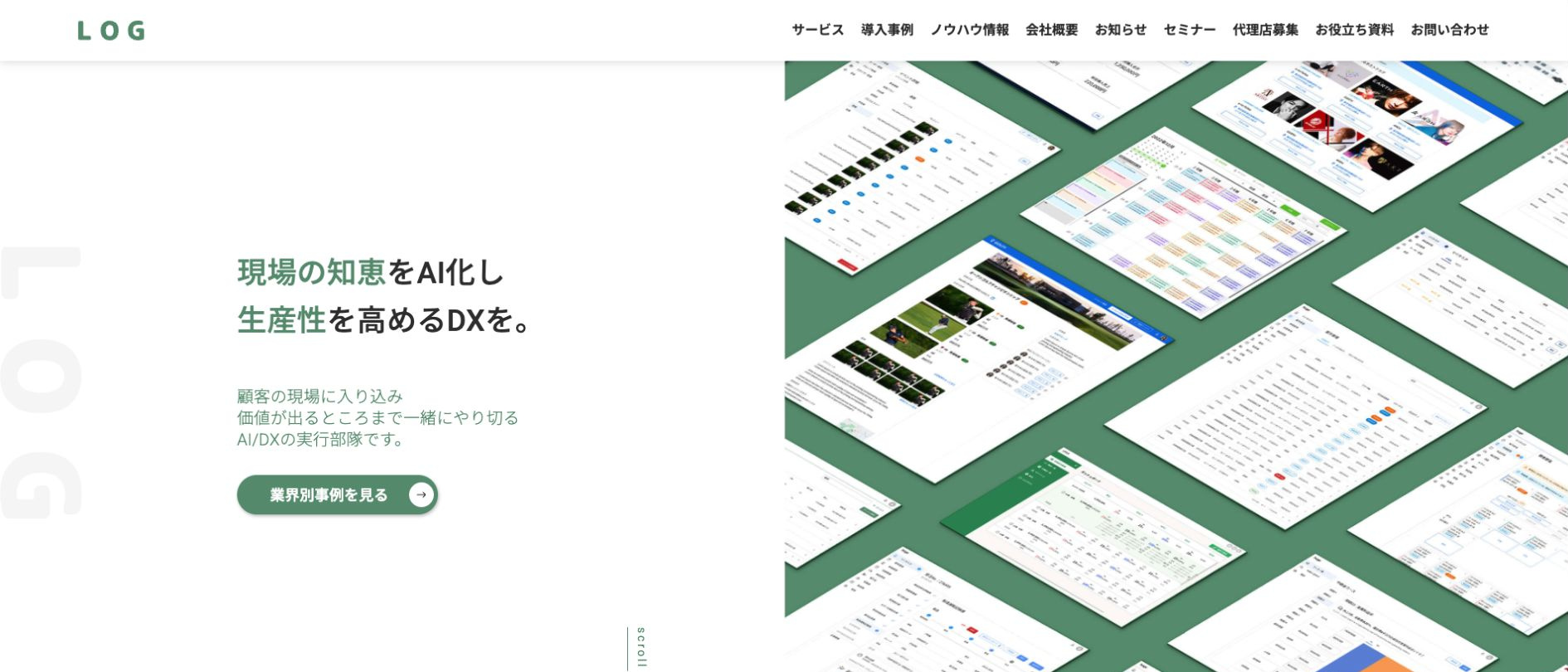
株式会社LOGは、AIとDXによる業務改善を支援しています。主力サービスのスパルタAIDXでは、プロに構築を任せたい企業向けの伴走型と、自社で作れるようになりたい企業向けの研修型を案内しています。
研修型でも業務フローと課題の洗い出しを行い、現場の社員と解決策を構築する点が特徴です。操作の説明だけでなく、自社の仕事に当てはめながら改善する支援を検討できます。
Skillsの業務活用でも、完成したファイルを受け取ることと、社員が自分で更新できるようになることは別の目標です。Claude Skillsへの具体的な対応を確認するときは、対象業務とともに、構築代行か社内担当者の育成かを伝えると相談の範囲を合わせやすくなります。
筆者・監修者のおすすめポイント
AI活用を外部に任せるか、社員が改善できる体制をつくるか迷っている企業に向いています。構築代行・伴走と内製化・研修という提供形態から、社内に残す役割を整理できます。
株式会社AITECH【プロベルおすすめ】

出典:株式会社AITECH
| 会社名 | 株式会社AITECH |
| 主な支援 | AI専門人材の参画、業務の棚卸し・自動化構築・定着 |
| 提供形態 | AIプロパートナーなどの法人支援、個人向け教育のCOACH AI |
| 料金 | 要問い合わせ |
株式会社AITECHは、AI専門人材の参画を通じ、業務の棚卸しから自動化ツールの構築、導入後の定着まで支援しています。AIエージェント構築を学ぶ個人向けスクール「COACH AI」も運営し、法人向けの導入支援と個人向けの教育を展開しています。
社内で作りたい手順は決まっていても実装経験者がいない場合は、業務整理と構築を担う人材の支援を検討できます。依頼する際は、Claude.aiのSkills作成が必要なのか、外部連携を含むエージェント開発が必要なのかを分けて伝えるとよいでしょう。
Claude Skills専用の受託制作やカリキュラムを前提にせず、担当人材の経験、希望する利用環境、納品物と導入後の支援範囲を確認することが大切です。
筆者・監修者のおすすめポイント
AIの実装担当者が社内におらず、業務整理から構築・定着まで支援してほしい企業に向いています。希望する成果物と社内に残す役割を伝え、専門人材へ任せる範囲を相談できます。
株式会社SP【プロベルおすすめ】
出典:株式会社SP
| 会社名 | 株式会社SP |
| 主な支援 | 業務再設計、生成AI導入、Web・業務システムの設計・開発・運用 |
| 提供形態 | DXコンサルティング、PoCから実装・運用までの支援 |
| 料金 | 要問い合わせ |
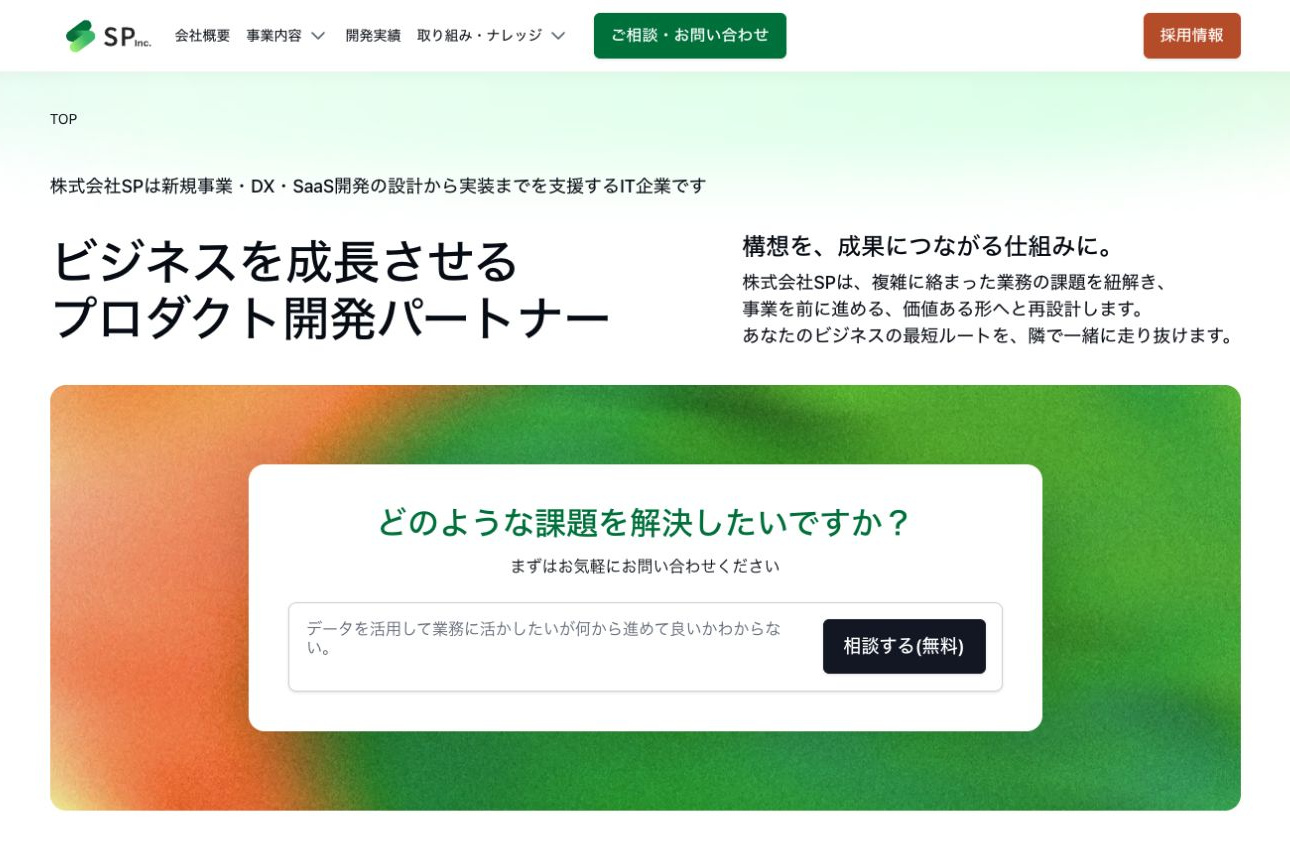
株式会社SPは、現場の業務プロセスを分析し、仕組みの再設計から開発・運用まで支援するIT企業です。生成AIの導入支援では、営業支援チャットボットやLLMを使った社内データ検索などを案内しています。
Skillsに業務手順を書くだけでは、社内データの取得や既存システムへの反映まで実現できない場面があります。そのような場合に、手順の再利用で足りる範囲と、連携システムの開発が必要な範囲を整理する相談先として検討できます。
PoCと呼ばれる小規模な検証から、本番環境での運用まで対応するため、実際のデータや業務フローを踏まえて段階的に確かめたい企業に適しています。Claude Skills固有の支援可否は、希望する利用環境と合わせて確認してください。
筆者・監修者のおすすめポイント
社内検索や既存システムとの連携を含め、業務全体の仕組みを検証したい企業に向いています。業務フローの整理から設計・実装・運用までを扱うため、Skillsだけで対応できるか判断が難しい段階でも相談を検討できます。
小さなSkillsを検証し、業務に合わせて育てよう
Claude Skillsは、繰り返す仕事を1つ選び、使用条件と判断基準を指示ファイルに書くところから始められます。Claude.aiへ登録した後は、正常な入力、情報が不足した入力、対象外の依頼で試し、実務に必要な結果が保たれるかを確認しましょう。
社内で広げる前に、対象業務、入力資料、期待する成果物、更新担当を整理しておくことも大切です。業務の標準化や外部連携、担当者の教育まで必要なら、それぞれの範囲を扱える支援先を選ぶと導入後の運用につなげやすくなります。
自社に合う支援の進め方や相談先に迷う場合は、プロベルへご相談ください。作りたいSkillsだけでなく、改善したい業務と社内で担える範囲を整理しておくと、必要な専門家を検討しやすくなります。


